
Download launchTunes – Fernsteuerung von iTunes für Mac, kostenlos & sicher
Übersicht
launchTunes ist ein leichtgewichtiges Mac‑Dienstprogramm, das Ihnen die Steuerung von iTunes ermöglicht, das auf einem anderen Mac im selben Netzwerk läuft. Entwickelt für Musikliebhaber, DJs und kleine Studios, verwandelt launchTunes einen zweiten Computer in eine Fernkonsole, mit der Sie starten, stoppen, Titel überspringen, die Lautstärke anpassen und sogar Playlists erstellen können, ohne Ihren Arbeitsplatz zu verlassen. Die aktuelle Version 1.1, veröffentlicht am 12 Dezember 2006, hält immer noch gut, weil sie sich auf einen einzigen, klar definierten Zweck konzentriert: Fernverwaltung von iTunes.
Im Gegensatz zu sperrigen Media‑Center‑Anwendungen belegt launchTunes nur minimalen Festplattenspeicher und läuft still im Hintergrund, wobei es kaum CPU‑Ressourcen verbraucht. Die einfache englische Oberfläche erfordert keine steile Lernkurve — einfach die App starten, die IP‑Adresse des Ziel‑Mac eingeben und Sie können iTunes aus der Ferne steuern. Da es sich um eine Testversion handelt, können Sie die Kernfunktionen kostenlos evaluieren, bevor Sie entscheiden, ob Sie die Vollversion erwerben.
Seit seiner Aufnahme in den Katalog im Jahr 2006 hat launchTunes über 150 Downloads verzeichnet, ein Beweis für seine nischenspezifische, aber zuverlässige Leistung. Ob Sie ein Heimstudio betreiben, eine Café‑Playlist verwalten oder einfach Ihre Musik fließen lassen wollen, während Sie an einer separaten Maschine arbeiten – launchTunes bietet eine sichere, unkomplizierte Lösung, die sich nahtlos in macOS X und frühere Versionen integriert.
Wesentliche Funktionen & Funktionalitäten
- Fernsteuerung der Wiedergabe: Abspielen, pausieren, stoppen, vorwärts oder rückwärts springen auf der entfernten iTunes‑Instanz.
- Lautstärkeregelung: Ändern Sie die iTunes‑Lautstärke des entfernten Macs in Echtzeit, mit feinen Stufen.
- Playlist‑Verwaltung: Hinzufügen, Entfernen oder Neuordnen von Titeln in jeder vorhandenen Playlist auf dem Ziel‑Computer.
- Anzeige von Titelinformationen: Zeigt Titel, Künstler, Album und vergangene Zeit des gerade gespielten Songs direkt auf dem Steuer‑Mac an.
- Sichere Netzwerkkommunikation: Verwendet verschlüsselte TCP‑Verbindungen, um das Mithören Ihrer iTunes‑Befehle zu verhindern.
- Leichte Installation: Der Installer ist kleiner als 5 MB und lässt ausreichend Festplattenspeicher für Ihre Musiksammlung.
- Kompatibilität über Versionen hinweg: Funktioniert mit Mac OS X 10.2 und später, einschließlich älterer PowerPC‑ und Intel‑Macs.
- Automatische Updates: Benachrichtigt Sie, wenn eine neuere Version verfügbar ist, sodass Sie vor Bugs geschützt bleiben.
Das Funktionsset mag bescheiden erscheinen, doch jede Funktion ist auf Zuverlässigkeit ausgelegt. Da launchTunes direkt mit iTunes’ AppleScript‑Schnittstelle kommuniziert, gibt es praktisch keine Latenz, wenn Sie einen Befehl ausführen. Die UI folgt dem nativen Aqua‑Design von macOS und ist sofort für Mac‑Nutzer erkennbar.
Darüber hinaus respektiert die App Ihre Privatsphäre: Sie protokolliert niemals den Inhalt Ihrer iTunes‑Bibliothek und überträgt keine persönlichen Daten an Dritt‑Server. Die Testversion enthält alle Kernfunktionen, sodass Sie Fernsteuerung, Lautstärke und Playlist‑Handhabung ohne Einschränkungen testen können. Wenn Sie erweiterte Zeitplanung oder Multi‑Device‑Orchestrierung benötigen, fügt die Vollversion diese Optionen hinzu, aber für die meisten Nutzer ist die kostenlose Testversion für den täglichen Gebrauch mehr als ausreichend.
Installation, Nutzung & Kompatibilität
Schritt‑für‑Schritt-Installation
- Laden Sie den launchTunes‑Installer von der offiziellen Website oder einem vertrauenswürdigen Softwarekatalog herunter.
- Öffnen Sie die .dmg‑Datei und ziehen Sie das launchTunes.app‑Symbol in Ihren Programme‑Ordner.
- Starten Sie die App; macOS fragt möglicherweise, ob Sie dem Entwickler vertrauen — klicken Sie auf „Öffnen“.
- Gewähren Sie launchTunes bei Aufforderung Zugriffsrechte, damit es AppleScript‑Befehle an iTunes senden kann.
- Geben Sie die IP‑Adresse oder den Hostnamen des Macs ein, auf dem iTunes läuft, und klicken Sie auf „Verbinden“.
Der Installationsvorgang dauert weniger als zwei Minuten, selbst auf älterer Hardware. Da launchTunes ein reines Mac‑Binary ist, sind keine zusätzlichen Laufzeitumgebungen oder Dritt‑Bibliotheken nötig. Nach der Installation befindet sich die Anwendung in Ihrem Dock für schnellen Zugriff, und Sie können sie über Systemeinstellungen → Benutzer & Gruppen → Anmeldeobjekte beim Anmelden starten lassen.
Wie man launchTunes effektiv nutzt
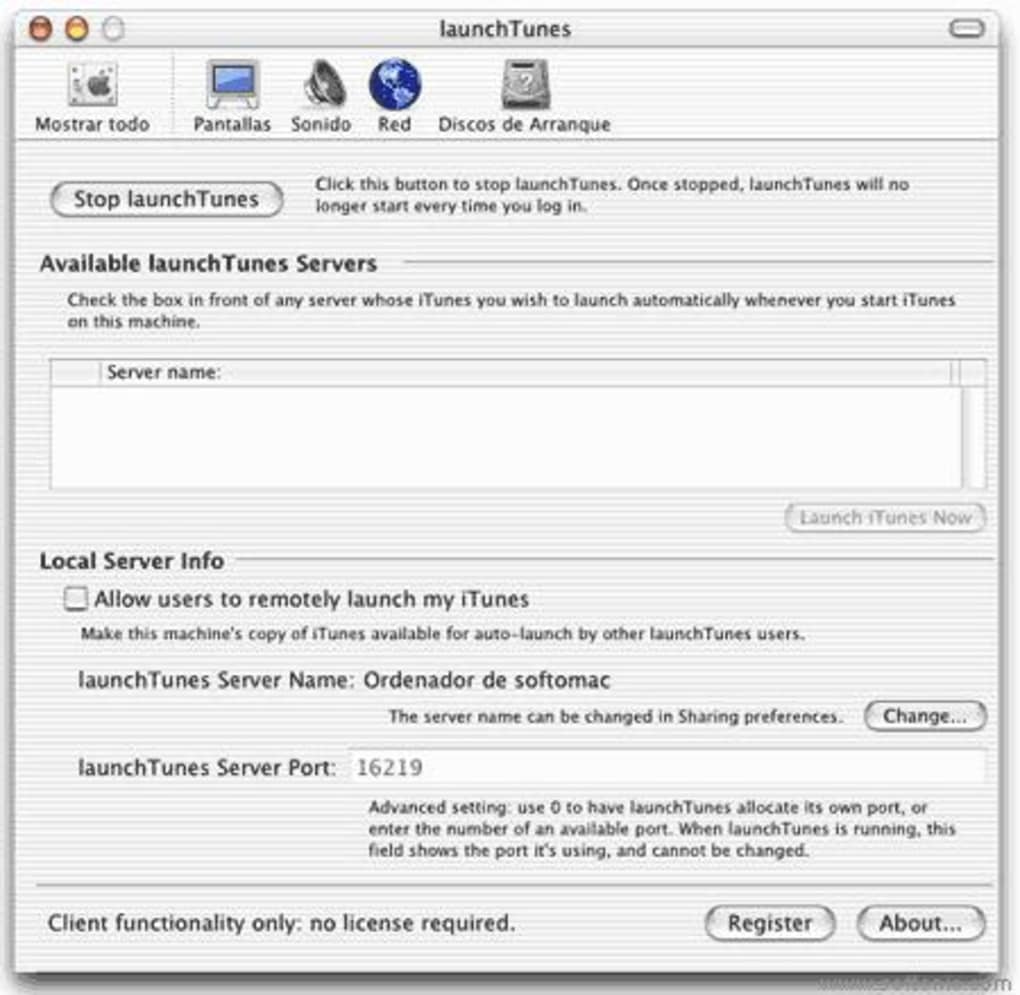
Nach dem Herstellen einer Verbindung zeigt das Hauptfenster die aktuellen Titelinformationen, einen Play/Pause‑Button, Sprung‑Steuerungen und einen Lautstärkeregler an. Um Playlists zu verwalten, klicken Sie auf den Reiter „Playlists“, wählen eine Playlist vom entfernten Mac und ziehen Titel hinein oder heraus. Alle Änderungen werden sofort auf der entfernten iTunes‑Instanz wirksam. Wenn die Verbindung abbricht, versucht launchTunes automatisch, die Verbindung wiederherzustellen, und ein Status‑Indikator wechselt von grün (verbunden) zu orange (wird wieder verbunden). Für Nutzer, die häufig zwischen mehreren Macs wechseln, können bis zu drei verschiedene Fernprofile gespeichert werden, jedes mit eigener IP‑Adresse und optionalem Spitznamen.
Kompatibilitätsdetails
launchTunes unterstützt Mac OS X 10.2 (Jaguar) bis macOS 12 (Monterey). Es funktioniert sowohl auf PowerPC‑ als auch auf Intel‑Architekturen, und neuere Updates beinhalten Rosetta 2‑Kompatibilität für Apple‑Silicon‑Macs. Die Software erfordert iTunes (oder die Music‑App in neueren macOS‑Versionen) auf dem entfernten Rechner, da sie AppleScript zur Befehlsausführung nutzt. Da launchTunes über ein lokales Netzwerk kommuniziert, müssen beide Macs im selben WLAN‑ oder Ethernet‑Segment sein und etwaige Firewall‑Einstellungen eingehenden TCP‑Verkehr auf dem festgelegten Port (Standard 5555) zulassen. Es gibt keine Windows‑, Android‑ oder iOS‑Versionen, da die Anwendung ausschließlich ein macOS‑Tool für die Fernsteuerung von iTunes ist.
Vorteile, Nachteile & Häufig gestellte Fragen
Vorteile
- Extrem leichtgewichtig – belegt weniger als 5 MB Festplattenspeicher.
- Echtzeit‑Fernsteuerung ohne spürbare Verzögerung.
- Sichere verschlüsselte Kommunikation schützt Ihren Netzwerkverkehr.
- Einfache, native macOS‑Oberfläche erfordert keine Einarbeitungszeit.
- Die kostenlose Testversion enthält alle wesentlichen Funktionen.
Nachteile
- Nur für macOS verfügbar – keine Windows‑ oder mobilen Begleit‑Apps.
- Letztes offizielles Update war 2006; die UI wirkt zwar veraltet, bleibt aber funktional.
- Keine integrierte Multi‑Room‑Synchronisation über die reine Fernsteuerung hinaus.
- Erfordert, dass iTunes auf dem entfernten Mac läuft; die neue Music‑App kann ohne Umwege nicht gesteuert werden.
Häufig gestellte Fragen
Kann launchTunes die neue Music‑App auf macOS Catalina und später steuern?
launchTunes wurde entwickelt, um über AppleScript mit iTunes zu interagieren. Auf macOS Catalina und später wurde iTunes durch die Music‑App ersetzt, die noch viele der gleichen AppleScript‑Befehle unterstützt. launchTunes erkennt die Music‑App jedoch nicht offiziell, sodass Sie möglicherweise nur eingeschränkte Funktionalität erhalten. Eine Umgehung besteht darin, iTunes neben Music zu installieren, um die Fernsteuerung zu ermöglichen.
Ist die Verbindung zwischen den beiden Macs verschlüsselt?
Ja. launchTunes verwendet einen verschlüsselten TCP‑Tunnel, um Befehle zu übertragen, sodass Ihre Steuerungsdaten im lokalen Netzwerk nicht abgefangen werden können.
Muss ich launchTunes auf dem entfernten Mac geöffnet lassen?
Nur die iTunes‑ (oder Music‑) Anwendung muss auf dem entfernten Mac laufen. launchTunes selbst läuft ausschließlich auf dem steuernden Computer; der entfernte Mac muss launchTunes nicht installiert haben.
Kann ich mehrere iTunes‑Instanzen von einem einzigen launchTunes‑Fenster aus steuern?
Ja. launchTunes ermöglicht das Speichern von bis zu drei Fernprofilen, die jeweils auf eine andere IP‑Adresse zeigen. Sie können zwischen ihnen sofort wechseln und so mehrere Macs im selben Netzwerk steuern.
Gibt es eine Möglichkeit, die Wiedergabe zu planen oder Playlists zu automatisieren?
Planung und erweiterte Automatisierung sind Funktionen der kostenpflichtigen Version von launchTunes. Die kostenlose Testversion konzentriert sich auf manuelle Fernsteuerung, während die Vollversion Timer, automatische Playlist‑Wechsel und Makro‑Skripte hinzufügt.
launchTunes liefert genau das, was die Beschreibung verspricht — eine unkomplizierte, sichere Methode, iTunes von einem anderen Mac aus zu verwalten. Der geringe Ressourcenverbrauch und die sofortige Reaktion machen es ideal für kleine Studios und Heimanwender. Während die UI etwas veraltet wirkt und die native Unterstützung für die neuere Music‑App fehlt, ist die Kern‑Fernsteuerungsfunktionalität rock‑solid. Für alle, die noch auf iTunes unter macOS setzen, bleibt launchTunes ein wertvolles, kostenloses Werkzeug.
Fazit & Handlungsaufruf
In einer Welt, in der die Medienwiedergabe über mehrere Geräte hinweg üblich ist, füllt launchTunes eine spezielle Nische, indem es eine einfache, sichere und kostenlose Methode bietet, iTunes von einem anderen Mac im selben Netzwerk zu steuern. Die minimale Installationsgröße, die Echtzeit‑Reaktion und die verschlüsselte Kommunikation machen es zu einer vertrauenswürdigen Wahl für Musiker, DJs und Gelegenheitsnutzer. Obwohl die Software seit 2006 kein größeres Update mehr erhalten hat, funktioniert ihr fokussierter Funktionsumfang zuverlässig auf modernen macOS‑Versionen, besonders für Nutzer, die iTunes neben der neueren Music‑App behalten. Wenn Sie ein unkompliziertes Fernsteuerungs‑Tool ohne den Ballast vollwertiger Media‑Server suchen, lohnt sich ein Download von launchTunes noch heute. Klicken Sie den Button unten, um die Testversion zu erhalten, die Fernfunktionen zu prüfen und zu entscheiden, ob die Vollversion Ihren erweiterten Anforderungen entspricht.







